
Series learn AI from 0: Mình đã cài được OpenClaw sau vài lần fail và đây là cách làm chi tiết

Nếu bạn quan tâm đến những chủ đề liên quan đến AI Agent, chắc hẳn mấy tuần gần đây bạn cũng để ý có một trào lưu “nuôi tôm hùm” đang nở rộ ở trong cộng đồng AI với các lời giới thiệu khá hấp dẫn (ít nhất là với mình :)))) kiểu “một trợ lý AI có thể trực tiếp hành động”, nó có thể tự động sửa code, xử lý dữ liệu, Xử lý email, crawl web, research,… thậm chí làm “trợ lý cá nhân 24/7”.
Trộm vía đi học được intro khá kỹ về chủ đề này, nên mình quyết tâm về mò, xem “tôm hùm” trong lời thiện hạ đỉnh đến mức nào.
Nhưng mình đã fail luôn ở bước cài đặt OpenClaw :))))) dù đã cố follow theo các video hướng dẫn trên Youtube. Mình quyết định thử lại và đến lần 3 đã cài thành công :))) Nên mình muốn viết 1 bài hướng dẫn siêu đơn giản để bạn cũng cài được.
Xem thêm các bài viết khác của mình về n8n trong series learn AI from 0.
Hướng dẫn cài “tôm hùm” OpenClaw
Mình cài trên máy Desktop ở nhà, vì đây là tool AI khá mới, mình cũng sợ nó sẽ làm bay màu hết các thứ trên máy, nên để đảm bảo tính bảo mật thì máy mình cài chẳng có data gì quan trọng (đây cũng là best practice trong cộng đồng AI khuyên nhau).
Thay vì xem Youtube mình quyết định đọc tài liệu hướng dẫn cài của OpenClaw và hỏi Claude để cài.
Cài đặt môi trường host
Trước khi bắt đầu sẽ cần cài mô trường. Trong ảnh là một vài yêu cầu:
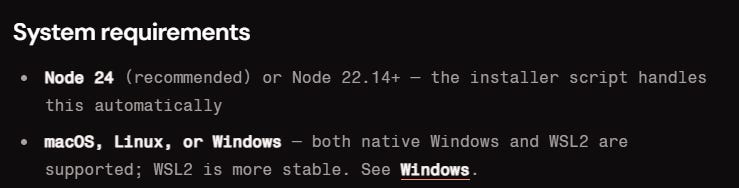
Mình có tìm hiểu qua thì OpenClaw không phải là ứng dụng cài sẵn như .exe để bấm mở là chạy. Nó giống như một “hệ thống chạy ngầm” trên máy tính. Mà để chạy được thì cần có Node.js. Hiểu đơn giản Node.js giống như “máy ảo” giúp OpenClaw hoạt động được.
Bạn có thể cài Node.js phiên bản mới nhất tại đây.
Install & Onboard OpenClaw
Để cài rất đơn giản bạn mở terminal (mình sử dụng Visual Studio Code) và chạy lệnh dưới đây:
npm install -g openclaw@latest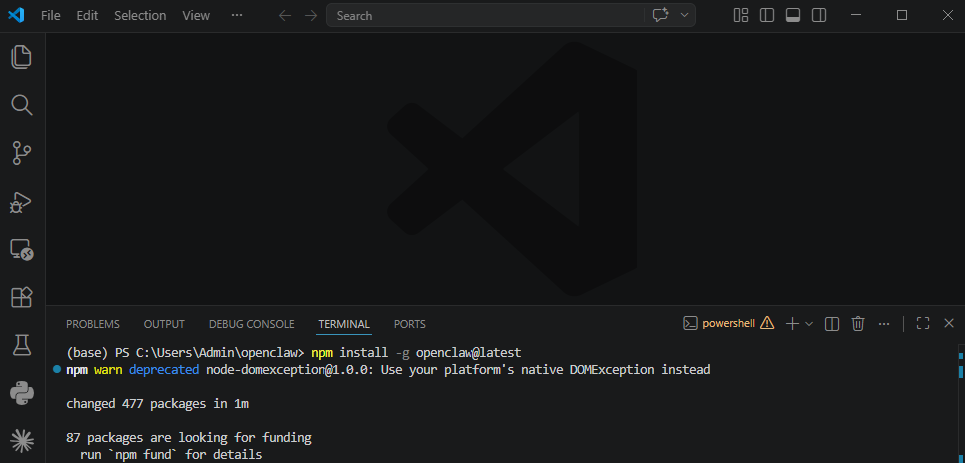
Vậy là bạn đã cài được phiên bản mới nhất rồi đó. Nhưng để dùng được bạn sẽ phải tiến hành các bước cài đặt onboard tiếp theo.
Bạn tiếp tục chạy lệnh:
openclaw onboard --install-daemon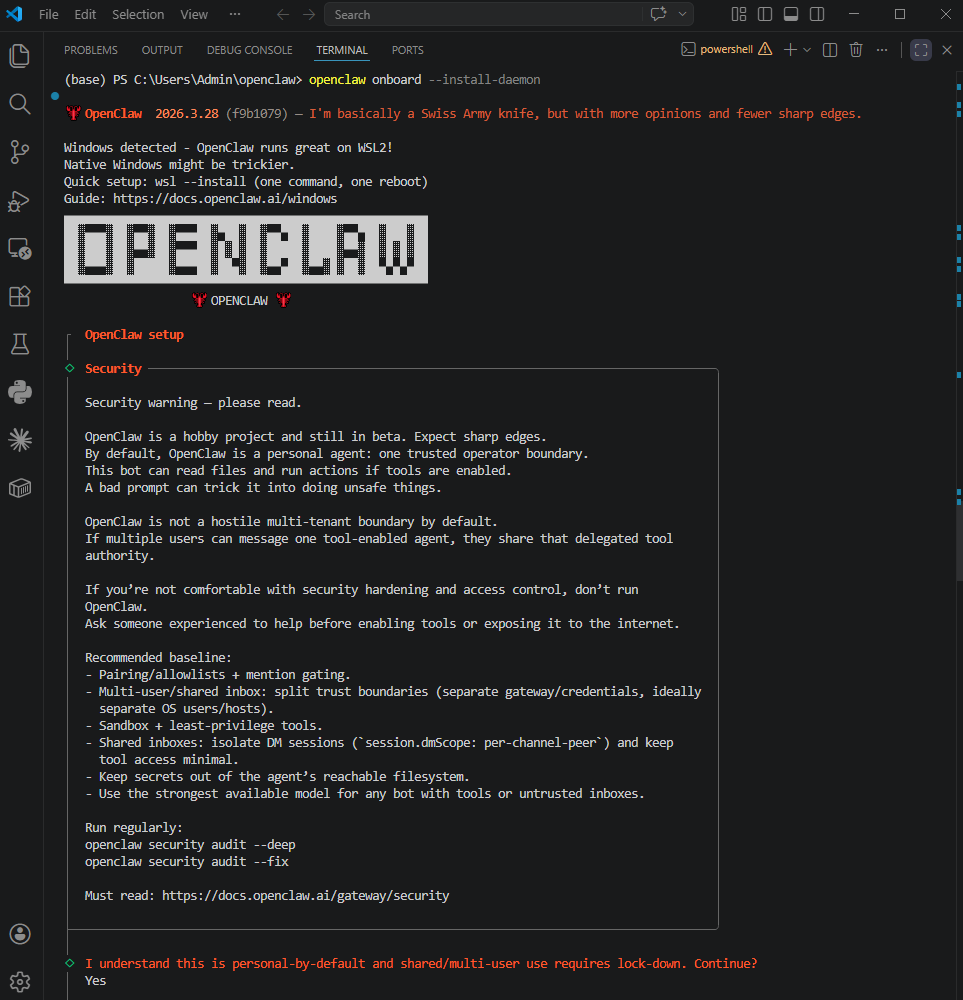
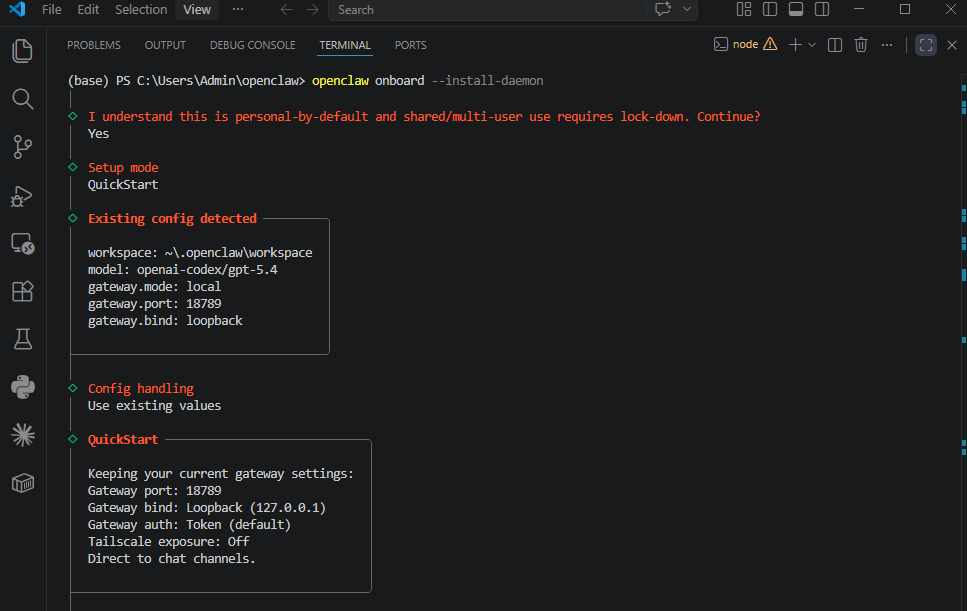
Đến đây bạn sẽ thấy thông tin về OpenClaw & thông tin về Security warning.
Bấm Yes > QuickStart > Using existing value để tiếp tục.
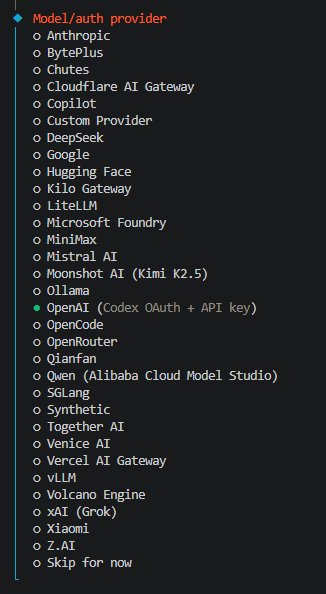
Chọn model AI để OpenClaw sử dụng
Tương tự như khi set AI Agent trên n8n cần đến bộ não (chat model). Khi dùng OpenClaw, bạn cần chọn “bộ não” cho nó.
Có khá nhiều não cho bạn chọn nhưng nếu dùng API thì sẽ rất tốn, nên ở đây mình dùng luôn OpenAI - có tùy chọn cho phép đăng nhập vào tài khoản ChatGPT trả phí của để sử dụng.
Chọn channel để giao tiếp với OpenClaw
Ngoài giao tiếp qua local host trên máy, việc chọn channel sẽ cho phép bạn có thể linh hoạt hơn để “ra lệnh” cho
Ngoài việc sử dụng OpenClaw trực tiếp trên máy (localhost), bạn còn có thể chọn các “channel” khác để giao tiếp với OpenClaw.
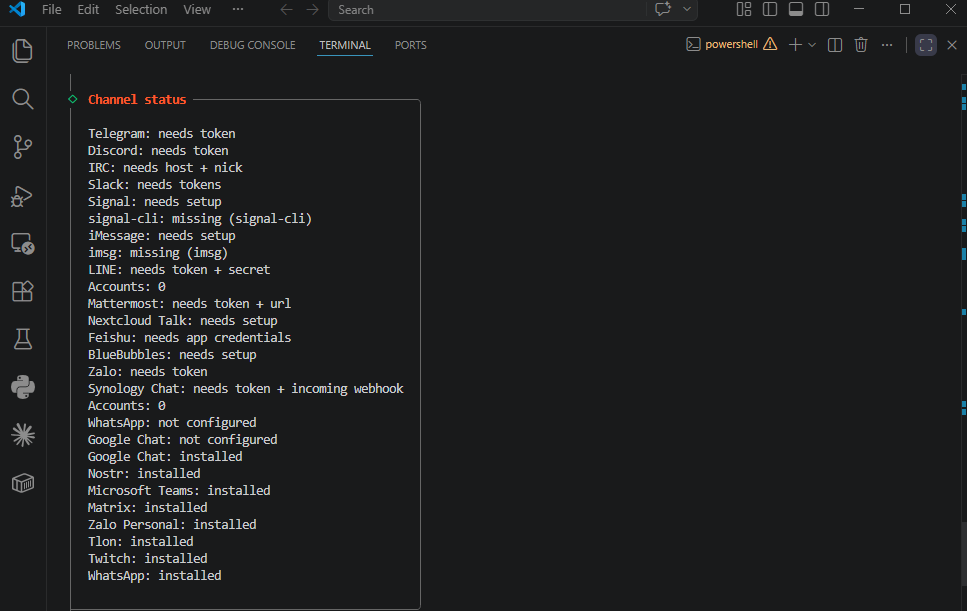
Ở đây có khá nhiều kênh mà mình chọn Telegram vì mình cũng quen với tool này, và nó cũng khá dễ setup nữa.
Trước đây mình cũng có 1 bài hướng dẫn cách tạo bot và lấy token bạn có thể đọc thêm:

Chọn xong mình nhập token, id Telegram vào.
Và tiếp tục cài thêm một vài cài nữa. Cái nào không hiểu bạn có thể tạm thời bỏ qua, sau này sẽ cài lại được.
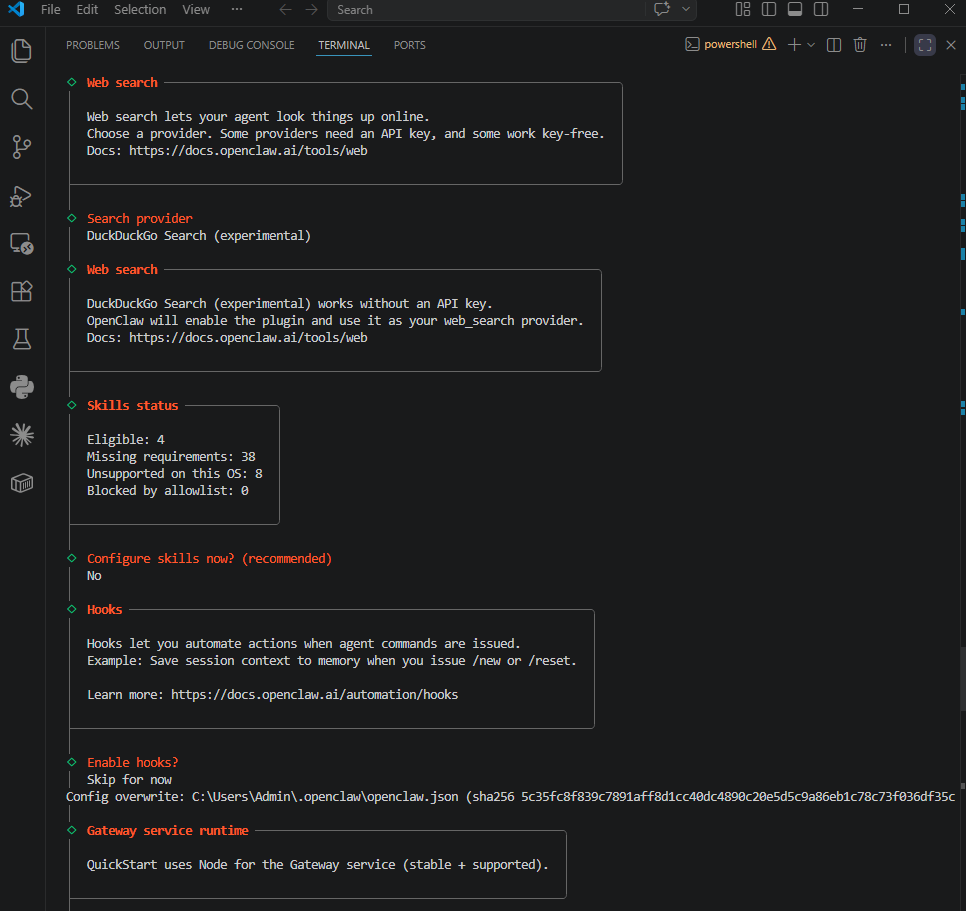
Sau khi hiện thông báo: “Onboarding complete. Use the dashboard link above to control OpenClaw.” là bạn đã thành công rồi đó.

Giờ thì gọi trợ lý ảo lên và nói chuyện thôi :)))))
Có 2 cách bạn có thể trò chuyện cùng OpenClaw
Cách 1: Local host
là qua đường link Web UI trong phần cài đặt OpenClaw:
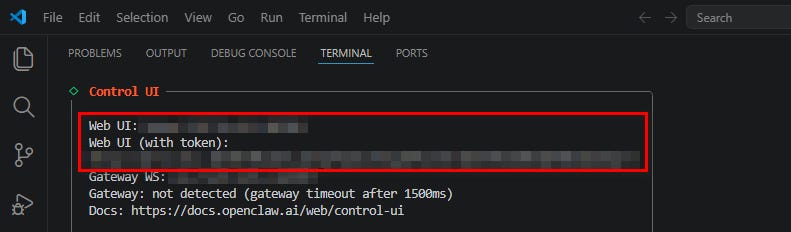
Đây là giao diện sau khi truy cập:
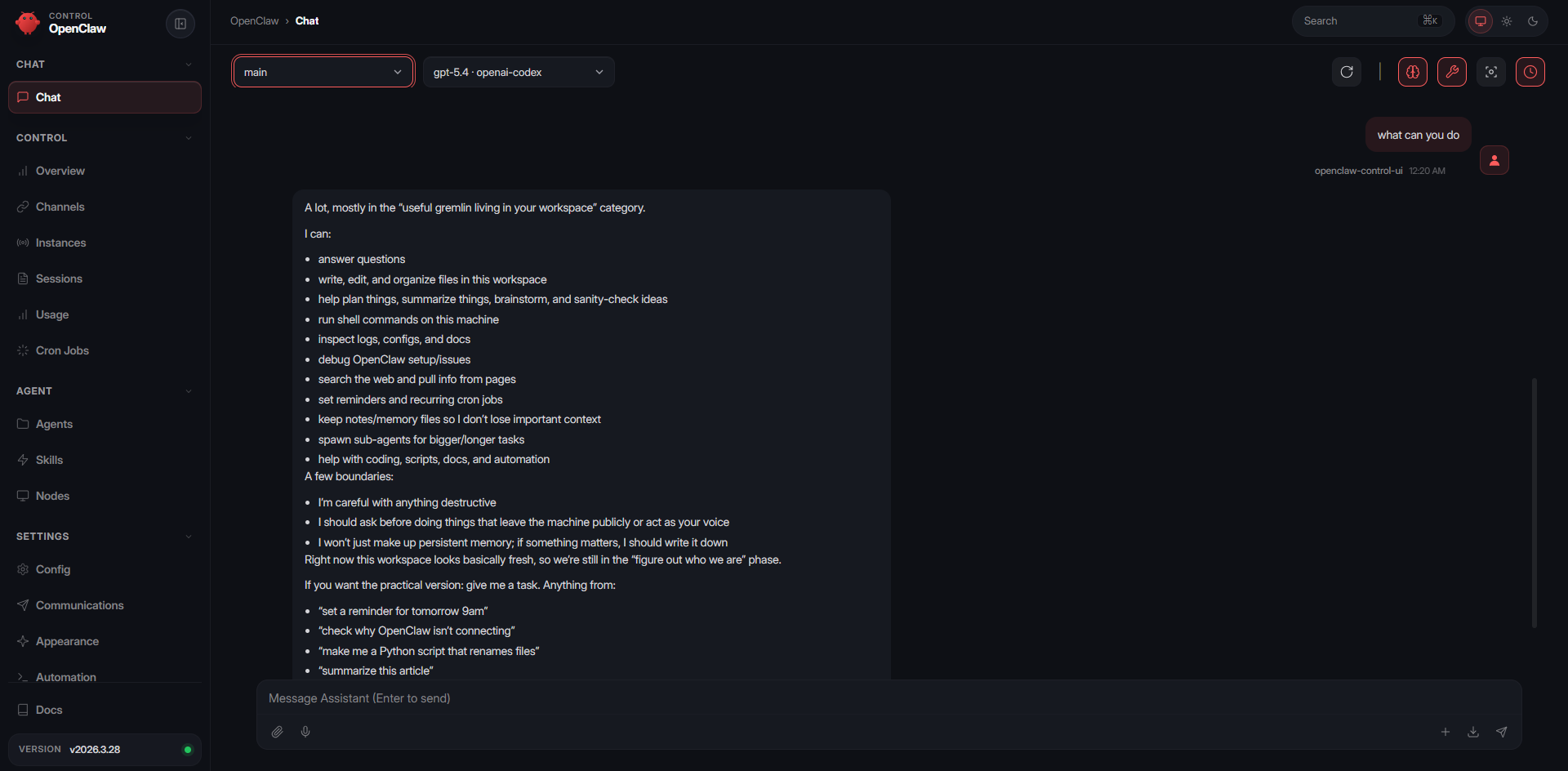
Đây cũng là nơi bạn có thể setup nốt những thứ mà chưa kịp setup lúc onboard:
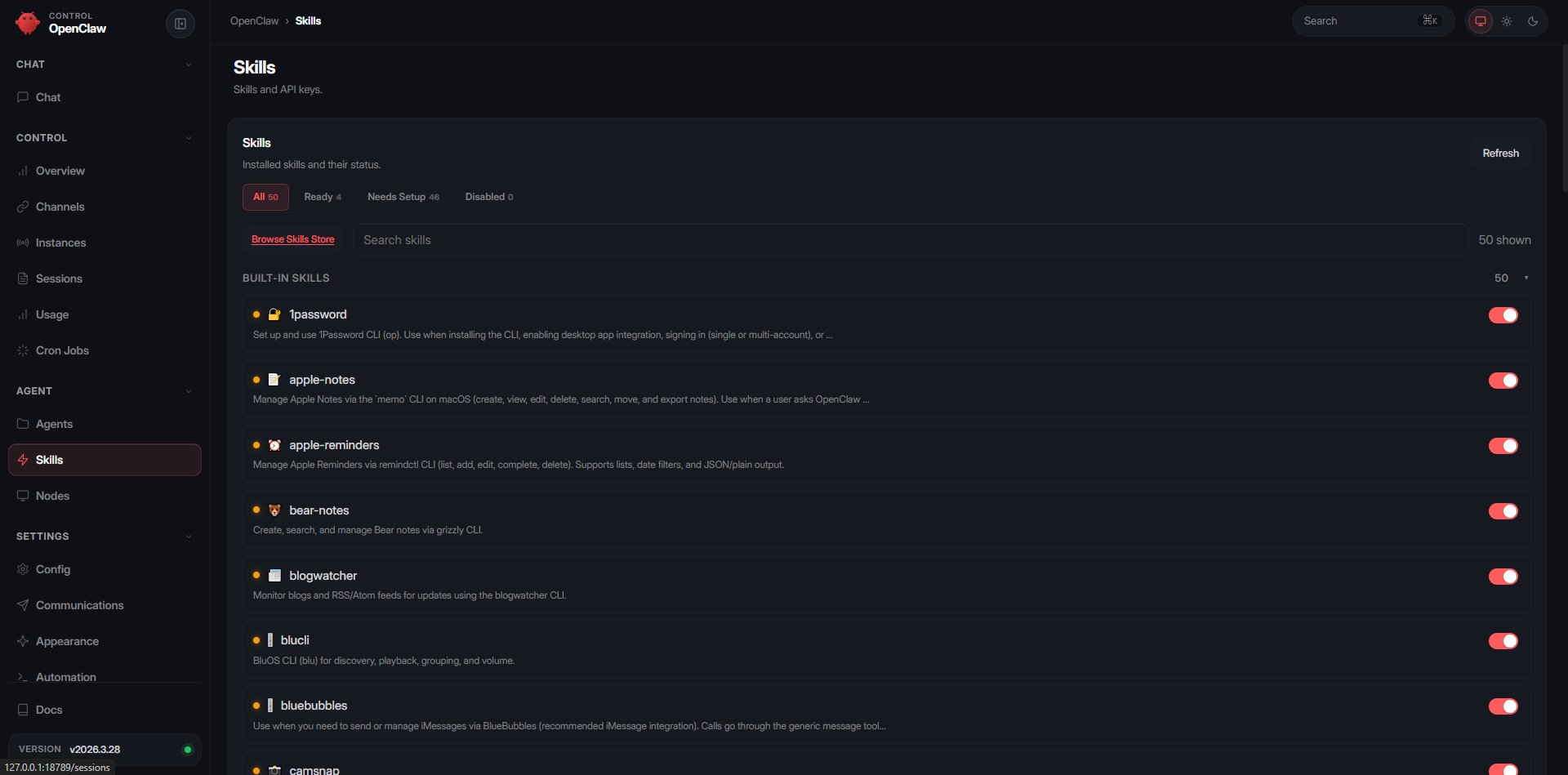
Cách 2: Qua Channel
Trong phần onboard mình đã setup Telegram là channel chính và từ này mình sẽ có thể sai OpenClaw làm đủ trò mà chẳng cần phải đụng vào Desktop nữa.
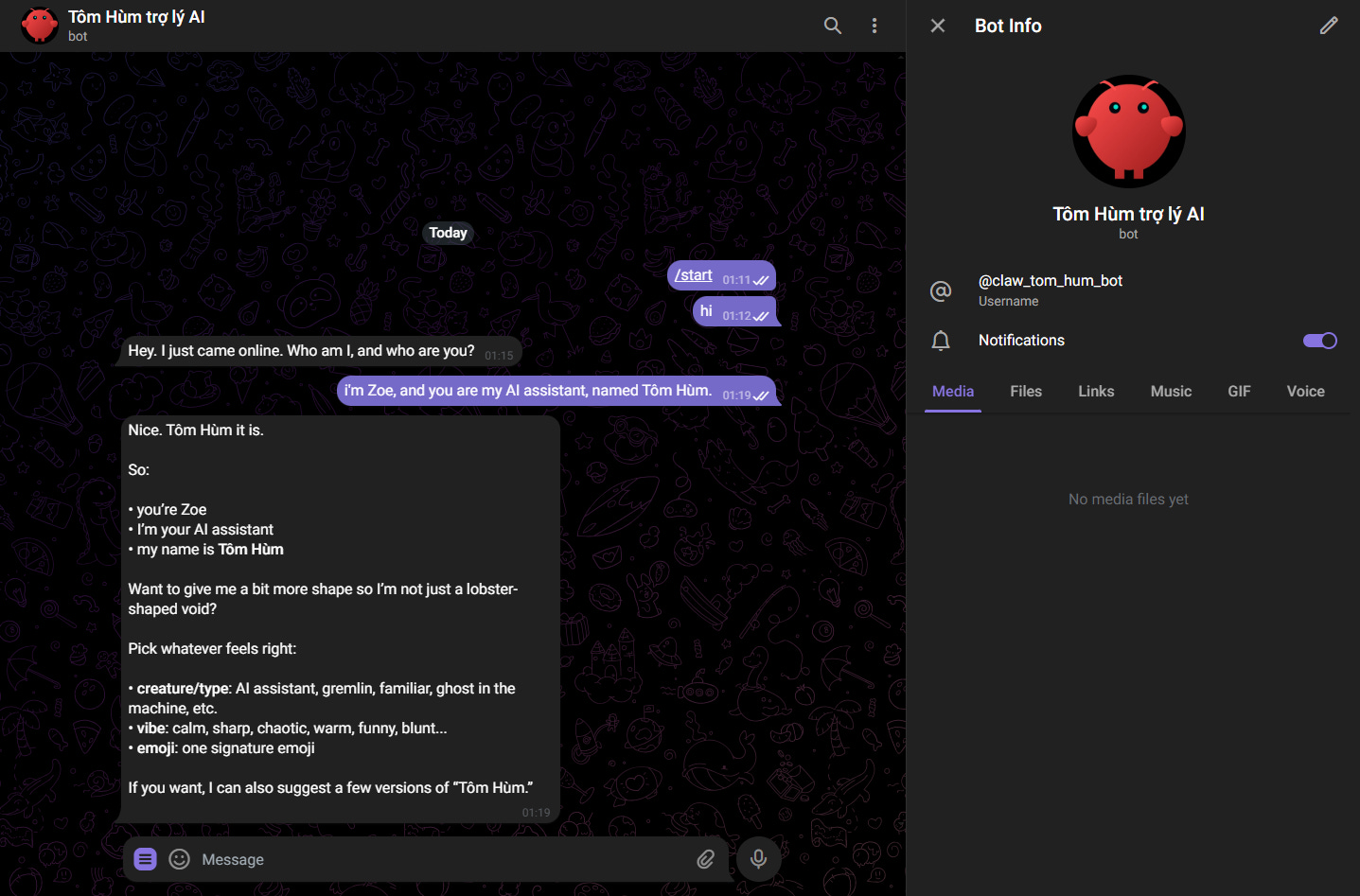
Lưu ý: Để OpenClaw hoạt động được bạn sẽ cần để máy chạy liên tục, nếu lỡ tắt đi bạn có thể chạy lệnh dưới đây trong terminal để bật lại nha
openclaw gateway --port 18789Tạm kết
Cài xong viết được lại thành blog cũng khá mệt rồi :))) mình xin phép nghỉ tại đây. Mong là chia sẻ trong bài này sẽ hữu ích cho bạn.
Trong máy hôm nữa mình sẽ tiếp tục mò để xem em Tôm Hùm trợ lý AI này của mình có gì hay ho để share thêm ^^
Thank you for sharing
Giỏi qua chị ơi